-scaled-270x52.jpg)
 平原の独り言 ▶︎
こんばんは!安東です。
2026年4月にElementor V4がリリースされ、編集画面や操作方法に大きな変更が加えられました。
最近では、
・動画と画面が違う
・コンテナを追加したつもりなのに違う画面になる
・「Flexbox」という項目が表示される
・動画通りに進めているのに設定項目が見つからない
といったご相談も増えています。
今回は、Elementor V4で何が変わったのか、そして学習中に迷わないためのポイントをご紹介します。
Elementor V4で何が変わったの?
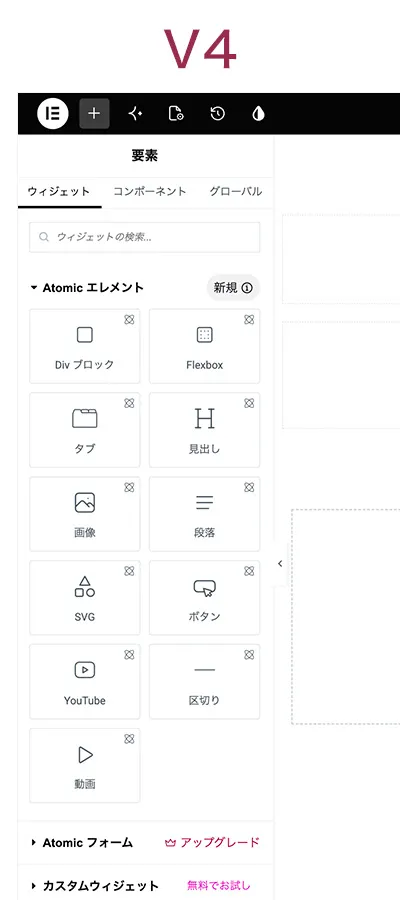
Elementor V4では、新しい仕組みとして「Atomic Elements(アトミック要素)」が追加されました。
従来のV3では、見出しや画像、ボタンなどのウィジェットを配置しながらページを作成していましたが、V4ではサイト全体のデザインを管理しやすくするための新しい仕組みが追加されています。
そのため、これまでよりもWeb制作の設計に近い考え方が取り入れられており、サイト制作に慣れてきた方ほどメリットを感じやすいアップデートとなっています。
Elementor公式では、V4の要素はV3と一緒に使えると説明されています。
つまり、V3とV4は完全に切り替わるものではなく、共存しながら使用できる仕組みになっているようです。
最近よくある「動画と画面が違う」の原因
現在のカリキュラム動画は、Elementor V3環境をもとに作成されています。
そのため、V4が有効になっている環境では、
・表示される項目名が違う
・動画にない機能名称が表示される
などの違いが発生します。
特に最近は「Atomic」を使用したことで動画と同じ操作ができず、途中で迷ってしまうケースが増えています。
Atomicの見分け方
Elementor V4では、要素にAtomic専用のマークが表示されています。
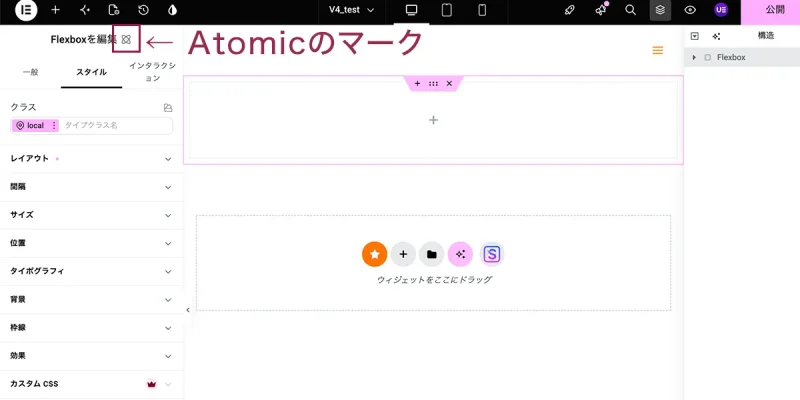
上記画像のように、ウィジェット名称の横にこのマークが付いているかどうかで見分けることができます。
学習中はこのマークが付いている要素ではなく、従来の基本ウィジェットを使用して制作を進めてください。
学習中は「基本ウィジェット」を使用しましょう
見出しや画像、ボタンなどを配置する際も、Atomicではなく「基本」のウィジェットを使用してください。
ウィジェットエリア(要素エリア)をスクロールすると、Atomicの下に、従来の「基本」ウィジェットが現れます。
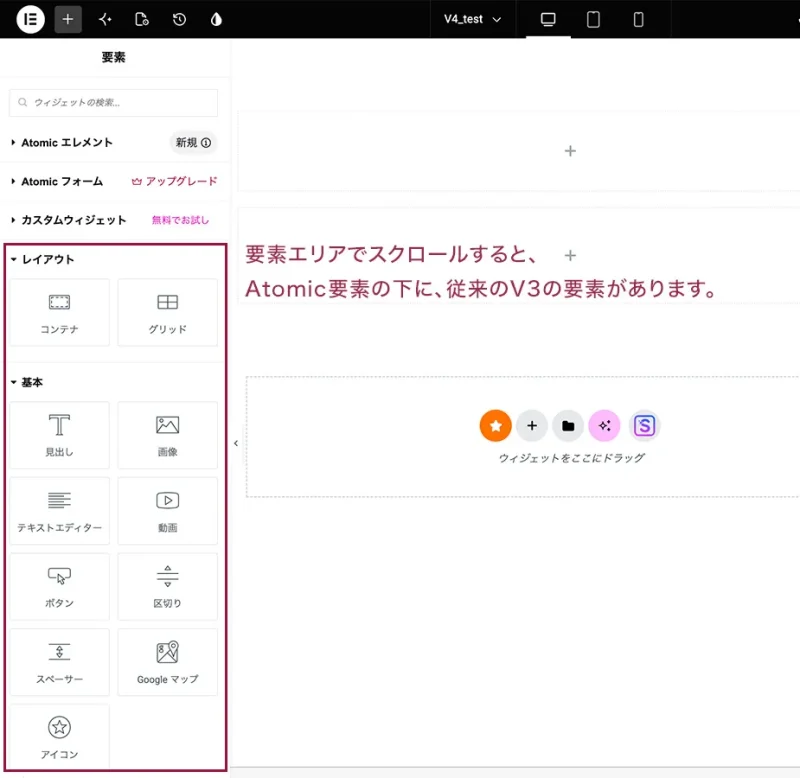
一番つまずきやすいポイント
特に多いのが「コンテナを追加したつもりなのに違うウィジェットを配置している」というケースです。
ページ編集エリアの「+」ボタンを押した際に表示されるレイアウト選択で「Flexbox」を選ぶことができますが、このFlexboxはV4で追加されたAtomicのウィジェットになります。
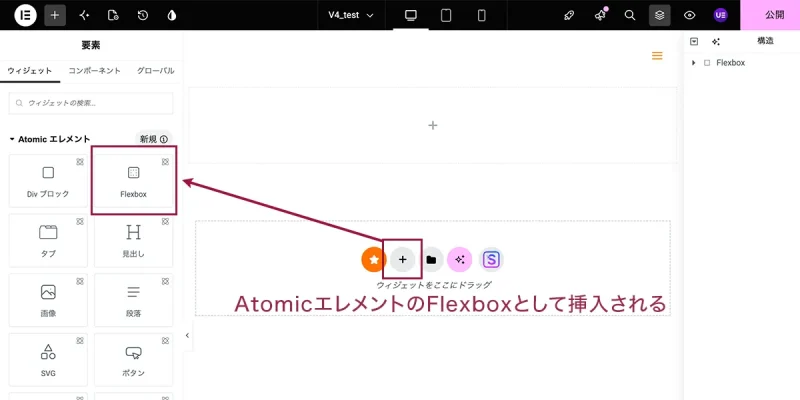
カリキュラムで使用している従来のコンテナとは設定画面や操作方法が異なるため、同じように進められなくなる原因になっています。
コンテナを追加する場合はこちら
コンテナを追加する際は、左上の「要素」パネルから追加してください。
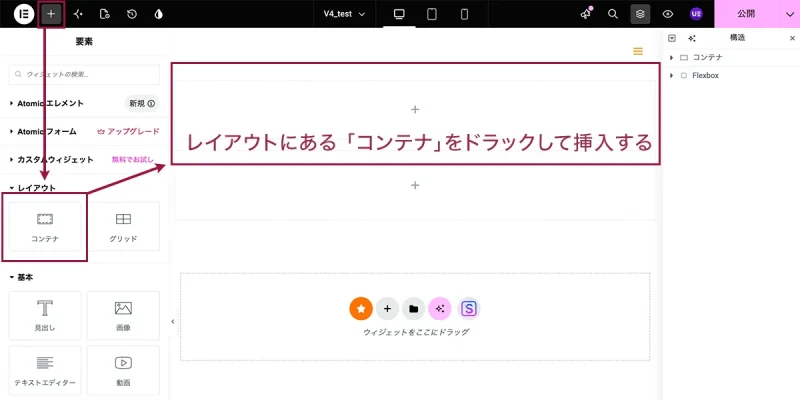
「レイアウト」→「コンテナ」
を選択することで、カリキュラムと同じ「コンテナ」ウィジェットを配置できます。
まとめ
Elementor V4の登場により、編集画面や制作方法は大きく進化しています。
現在もアップデートは続いており、機能の追加や改善が行われています。一方で、Atomicを使用した際に意図した通りに表示されないなどの事例も確認されています。
そのため、現在のカリキュラムでは安定した環境で学習を進められるV3の基本ウィジェットを使用するようにお願いいたします。
今後、安定して使用ができるようになった際にはカリキュラムの更新も検討しています。
学習中は、
・Atomicウィジェットは使用しない
・コンテナは「レイアウト」→「コンテナ」から追加する
・見出し・画像・ボタンは「基本」内のウィジェットを使用する
この3点を意識していただくことで、動画と同じ環境で学習を進めることができます。
まずはサイト制作の基礎をしっかり身につけながら、一歩ずつ学習を進めていきましょう!
※本記事はElementor 4.1.1を基準に作成しています。