-scaled-270x52.jpg)
 平原の独り言 ▶︎
こんばんは!錦織です。
あと数日で4月も終わるので、1ヵ月を過ぎるのがとても早く感じております。
最近はやっと春休みから解放されたと思いきや、新学年を迎え、何かと子供の行事が多いので毎日バタバタしながら過ごしております。
さて今回私が普段使用しているGoogleChrome拡張機能を2つご紹介します。
GoogleChrome拡張機能とは?
Chromeブラウザにあとから機能を追加・強化できる小さなアドオンプログラムのことです。
ブラウザに新しい機能を追加することによって利便性を向上させることができます。
スマホでいう「アプリの追加」に近いイメージで、必要な機能だけ後付けできます。拡張機能のインストール方法
① Chromeウェブストアを開く
② 「拡張機能一覧から」か「名称を検索」で入れたい機能を探す
③ 機能の個別ページから「Chromeに追加」ボタンをクリック
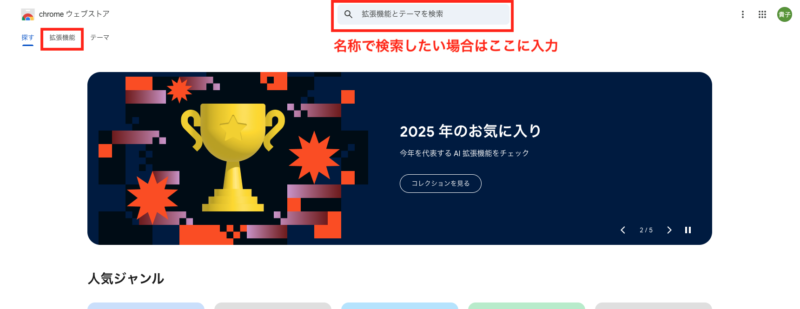
これで自分のGoogleアカウントの中に機能が入ります。
▼
▼
▼
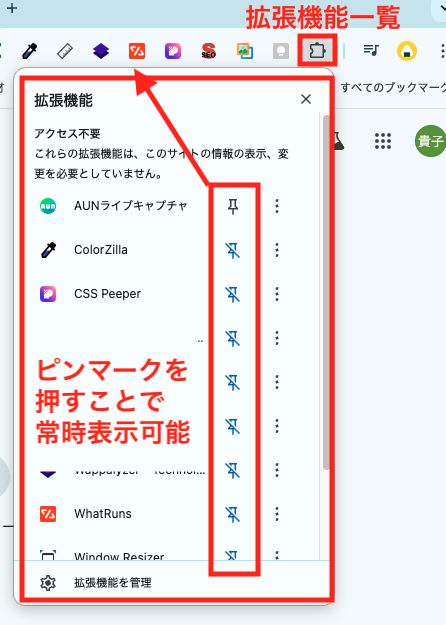
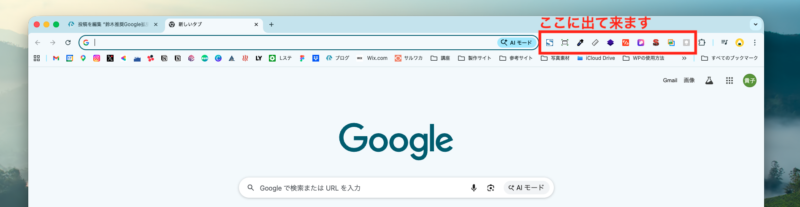
インストールした後はChromeブラウザの右上に表示されます。
拡張機能一覧からピンマークを押すことによってアドレスバーの右側に常時出すことができます。
オススメ拡張機能①「モバイル電話シミュレーター – レスポンシブサイトのテスト」
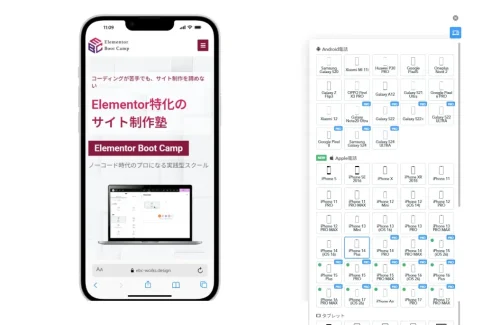
Webサイトの見え方を複数のデバイスごとに確認できるシンプルな拡張機能です。複数のデバイスの仮想環境をすぐに用意してくれます。
iPhoneをはじめ、GalaxyのAndroidスマホ、タブレットなどの各モデルのサイズも確認することが出来ます。
-使い方-
モバイルシミュレーターの使い方は、簡単です。
まずは、レスポンシブの確認したいページを表示します。
ツールバーからモバイルシミュレーターを起動すると、すぐに表示されます。
あとは、一覧からデバイスを選択するだけです。
「PRO」は有料ですが、それ以外は無料で利用できます。
無料版でも結構利用できるので、私は無料版でも十分です。
-動画撮影もできる-
モバイルシュミレーターでは動画撮影もできるので、
インスタなどに投稿する際にも便利だと思います。
一覧から一番下にある動画を選択するだけです。
マイクはPROでしか使えませんが、動きは録画できます。
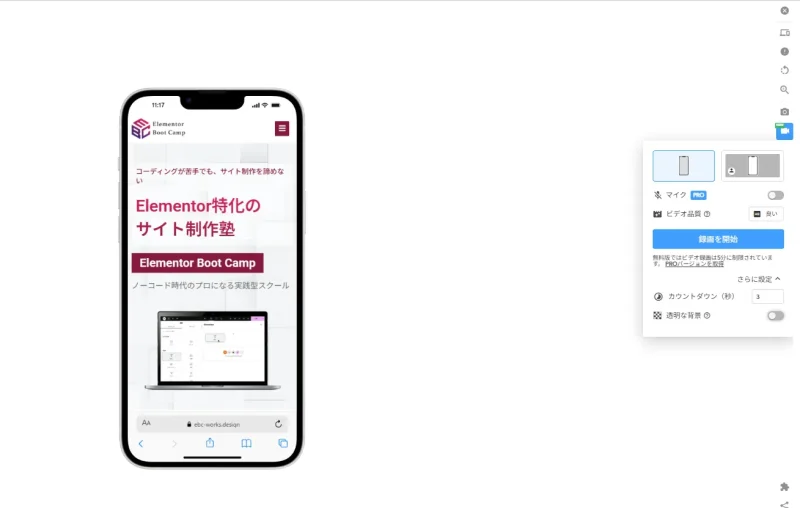
検証ツールも使いますが、ご紹介した「モバイル電話シミュレーター」も色んなデバイスで見れるのでおすすめです。
オススメ拡張機能②「Image downloader – Imageye」
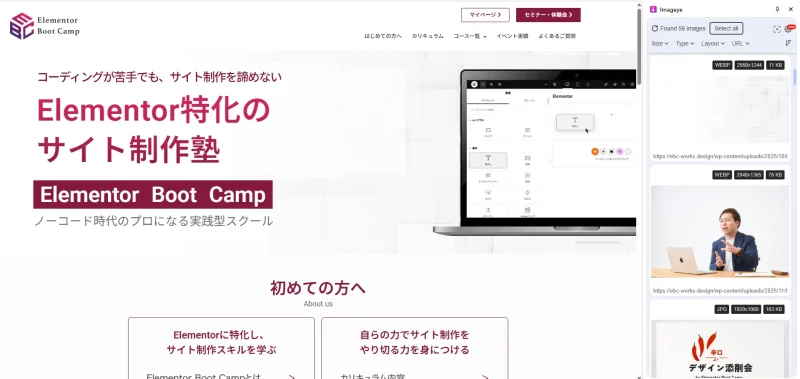
表示しているページ内全ての画像を一括で、抽出してダウンロードが可能なChrome拡張機能です。
例えばSNSやWebサイトを閲覧中、「これあとで使いたい」と思った画像が複数あったときに、一括で画像をダウンロードできるので便利です。
画像をダウンロードしたいページを開き、アイコンをクリックするだけで
ページ内の全ての画像を抽出して一覧表示していきます。
ファイル形式や解像度、ファイルサイズなどが表示されていて分かりやすくなっています。
-使い方-
画像をダウンロードするときは、ダウンロードしたい画像を個別に選択、
もしくは「Select all」で全ての画像を選択が可能です。
選択をするとダウンロードボタンが表示されますので、クリックするとダウンロードが可能です。
Deselect allで選択を解除できます。
いかがでしたか?今回は普段よく使うものをご紹介いたしました。
鈴木先生が紹介した「ColorZilla」「CSS Peaper」も便利ですし、自分にあった拡張機能を見つけて使っていただければと思います。
私もまだまだ知らないものも多いので、良いのがあれば教えてください。(^^)

EBC講師。3人の子育てをしながらWebデザイナーをしてます。